Sipariş Hazırlama Modülü
Sipariş Hazırlama modülü, depo personelinin bekleyen siparişleri raftan toplamasını, bulunan ve bulunamayan ürünleri kayıt altına almasını ve isteğe bağlı olarak ikinci bir kişinin hazırlanan sepeti doğrulamasını sağlar.
Bu sayfa günlük kullanımı anlatır. Modülün ayarları için Sipariş Hazırlama Ayarları sayfasına bakın.
Bu modüle ulaşabilmek için; Admin Paneli > Siparişler > Sipariş Hazırla
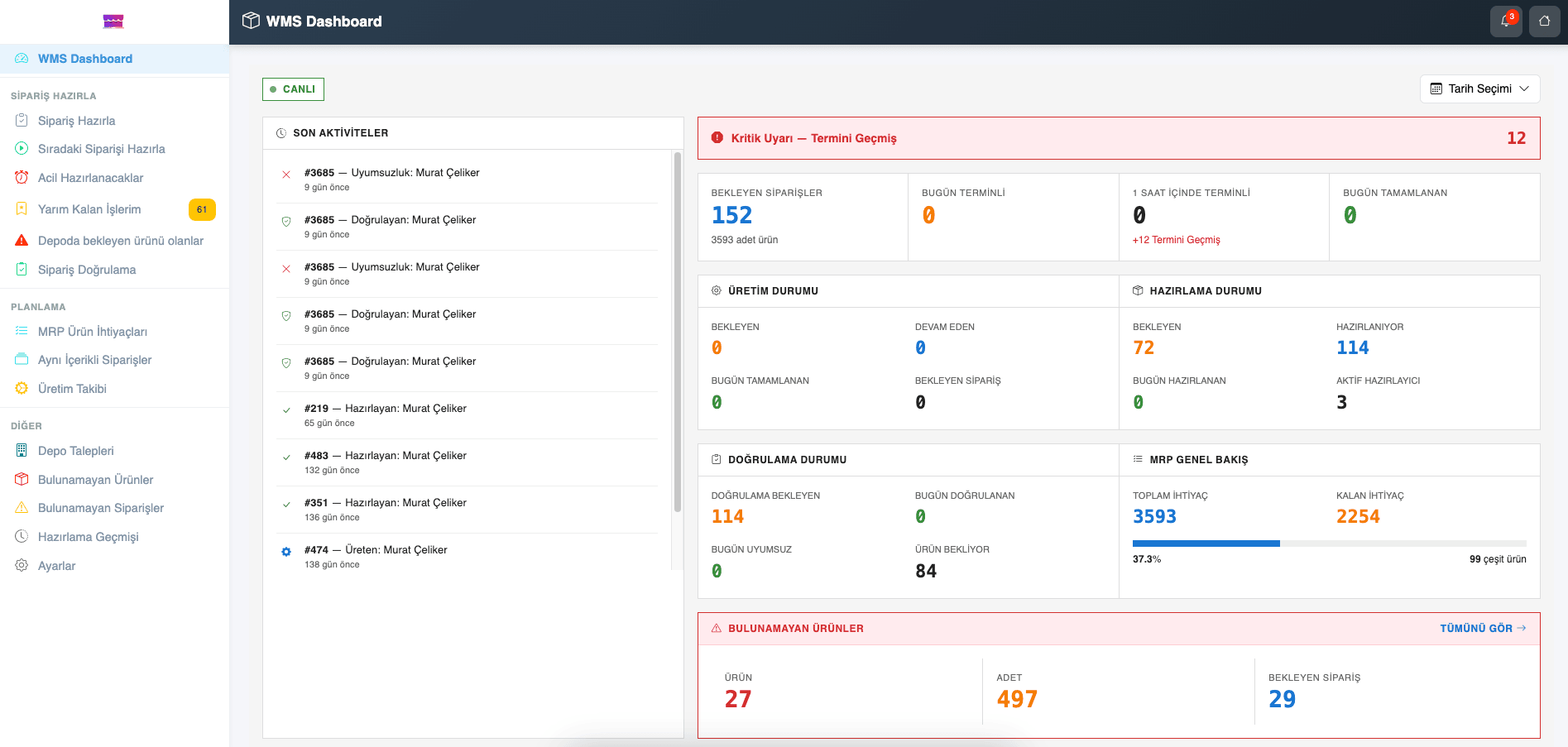
1. Sol Menü
Modül kendi ekranında çalışır. Sol menüde şu bağlantılar bulunur:
| Menü | Ne işe yarar |
|---|---|
| WMS Dashboard | Depo operasyonlarının özet ekranı. |
| Sipariş Hazırla | Hazırlanmayı bekleyen tüm siparişlerin listesi. |
| Sıradaki Siparişi Hazırla | Sistemin sıradaki siparişi seçip hazırlama ekranını açar. |
| Acil Hazırlanacaklar | Terminine 1 saatten az kalan ve termini geçmiş siparişler. |
| Yarım Kalan İşlerim | Başladığınız ama bitirmediğiniz siparişler. Yöneticiler herkesinkini görür. |
| Depoda bekleyen ürünü olanlar | Depo talebi bekleyen ürünü olan siparişler. Yalnızca depo talebi yetkisi olanlar görür. |
| Sipariş Doğrulama | Hazırlanan sepetlerin ikinci kişi tarafından kontrolü. |
| Depo Talepleri | Bulunamayan ürünler için açılan talepler. |
| Bulunamayan Ürünler | Bulunamayan ürünlerin ürün bazlı ihtiyaç listesi. |
| Bulunamayan Siparişler | Bulunamayan ürünü olan siparişler. |
| Geçmiş | Hazırlama geçmişi. |
| Ayarlar | Modül ayarları. |
Sayfanın üstündeki Sıradaki Siparişi Hazırla butonu ile istediğiniz ekrandan hızlıca yeni siparişe geçebilirsiniz.
Menüde Üretim Takibi ve MRP (Planlama, Ürün İhtiyaçları, Sipariş Grupları) bağlantıları da görünebilir. Bunlar ayrı modüllerdir.
2. Sipariş Listesi
Sipariş Hazırla ekranı hazırlanmayı bekleyen siparişleri tablo olarak listeler. Listeyi tarihe, ürüne, ürün sayısına ve termin aralığına göre süzebilirsiniz.
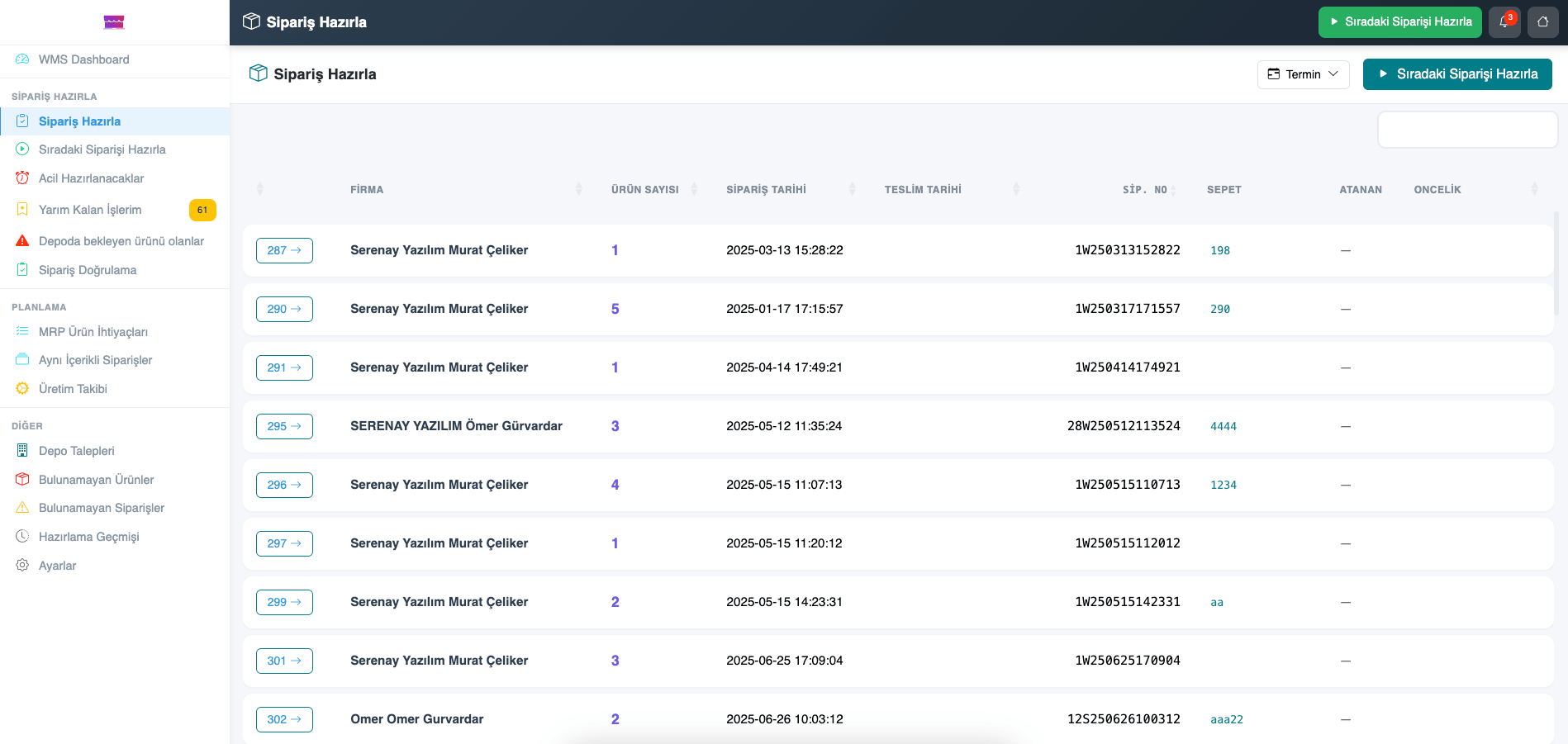
- Bir siparişe tıklayarak hazırlama ekranını açabilirsiniz.
- Bir ürüne ait tek ürünlü siparişleri filtrelediğinizde, o siparişleri toplu yazdırabilirsiniz. Tek seferde yazdırılacak sipariş sayısını ayarlardaki Toplu Yazdırma Limiti belirler.
- Yakın zamanda kapatılan bir siparişi yanlışlıkla kapattıysanız tekrar açabilirsiniz. Tekrar açılan siparişin hazırlama kayıtları silinir ve sepeti iptal edilir; sipariş baştan hazırlanır.
3. Sıradaki Siparişi Hazırla
Bu buton, sizin için sıradaki uygun siparişi şu öncelikle seçer:
- Yarım kalan siparişiniz. Aktif sepetiniz olan ve işlenmemiş ürünü kalan sipariş açılır.
- Size atanan siparişler. Yönetici bir siparişi sizin adınıza atamışsa önce o gelir. Bu siparişlerde minimum ürün şartı uygulanmaz.
- Terminli siparişler. Ayarlarda Termini yaklaşan siparişleri önceliklendir açıksa, terminine belirlenen süre kalan siparişler öne alınır.
- Normal sıra. Ayarlarda seçilen sıralamaya göre, henüz başlanmamış ilk sipariş gelir. Sıralama sipariş tarihi, termin tarihi veya ürün adedi olabilir.
Uygun sipariş kalmadıysa sistem son olarak ürün ihtiyaç listesinde (MRP) yalnızca tek ürünlü uygun bir sipariş arar. Onu da bulamazsa "hazırlanacak sipariş yok" ekranı açılır.
Başka bir kişiye atanmış siparişi, yönetici yetkisi olmayan kullanıcılar açamaz. Ekranda "siparişi başkası hazırlıyor" bilgisi çıkar.
4. Siparişi Hazırlama
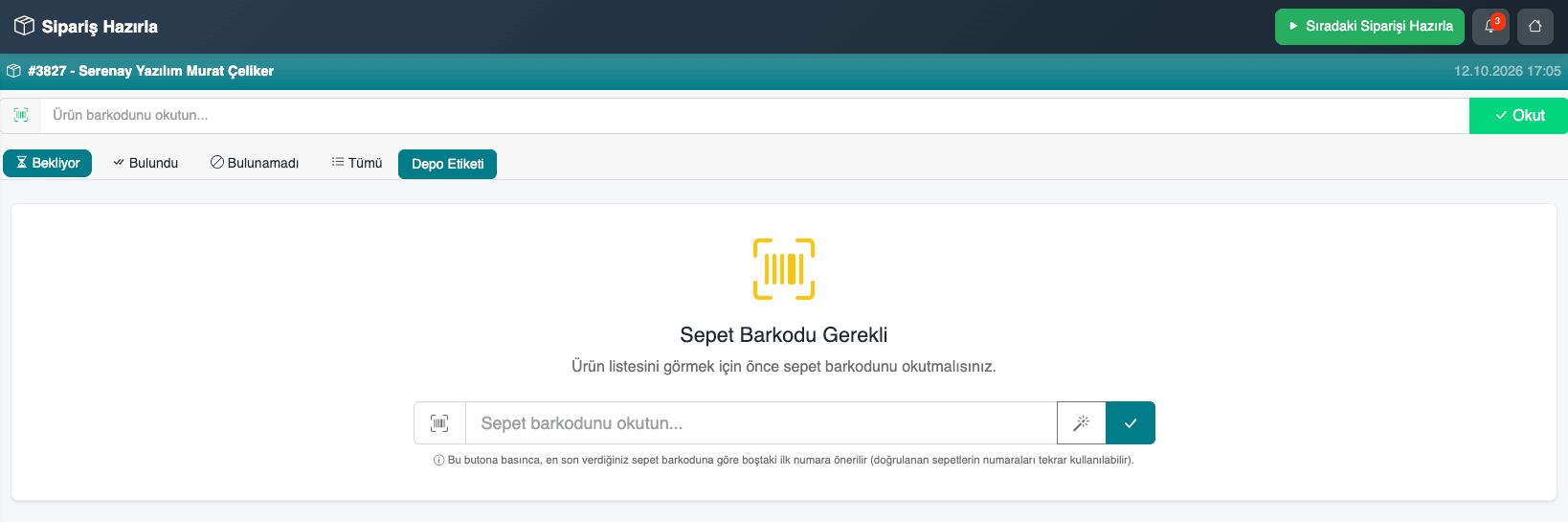
4.1 Sepet barkodunu okutma
Sipariş doğrulama açıksa, hazırlamaya başlarken ürünleri koyacağınız sepetin barkodunu okutursunuz. Sepet barkodu okutulmadan ürün listesi açılmaz. Sipariş doğrulama kapalıysa ürün listesi sepet barkodu istemeden açılır.
- Sepet barkodunu elle de yazabilirsiniz.
- Sıradaki boş sepeti öner butonu, en son kullandığınız barkoda göre boştaki ilk numarayı yazar. Örneğin son barkodunuz
A98ise,Aile başlayan kullanımda olmayan en küçük numarayı önerir.A07gibi sıfır dolgulu barkodlarda aynı genişlik korunur. - Bir sepet aynı anda yalnızca bir siparişte kullanılabilir. Siparişi başka biri zaten hazırlıyorsa uyarı alırsınız.
4.2 Ürünleri işaretleme
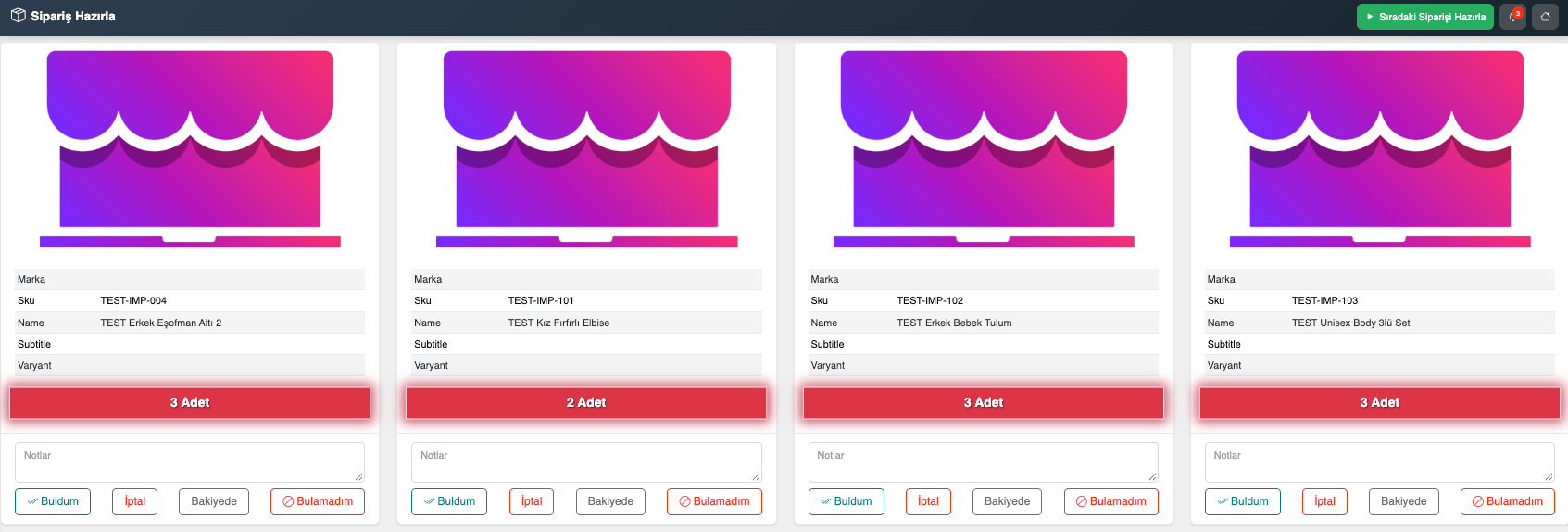
Ürün kartlarında her ürün için şu işlemleri yapabilirsiniz:
- Buldum (Bulundu): Ürünü raftan aldınız. Kalem tamamlandı sayılır ve bulunan adet, sipariş adedine eşitlenir.
- Bulamadım (Bulunamadı): Ürün rafta yok. Kalem bulunamadı olarak işaretlenir, bulunan adet 0 kalır.
- Özel butonlar: Yönetici tanımladıysa Bekliyor gibi ek durum butonları da görünür. Bkz. Sipariş Hazırlama Özel Butonları.
Ürün kartına not yazabilirsiniz. Ayarlarda Bulunamayan ürünler için not zorunluluğu açıksa, bulunamayan ürünlerde not girmeden ilerleyemezsiniz.
4.3 Barkod okutarak hazırlama
Barkod okutma alanı açıksa ürün barkodunu okutmanız yeterlidir:
- Her okutma bulunan adedi 1 artırır.
- Bulunan adet sipariş adedine ulaşınca kalem otomatik tamamlanır.
- Ürün siparişte yoksa "Ürün bu siparişte bulunamadı", kalem zaten tamamlanmışsa "Bu ürün zaten tamamlandı" uyarısı çıkar.
- Hazırlamada toplanmayan olarak işaretli ürünler otomatik bulundu sayılır. Bu ürünün barkodunu okutursanız ayrı bir bilgi mesajı alırsınız; bu bir hata değildir.
Bir kalemde barkod, o kalemin seçili birimine (adet, koli, paket) göre kontrol edilir. Koli olarak verilmiş bir kalemde ürünün adet barkodu kabul edilmez.
4.4 Çok kalemli siparişlerde sayfalama
Ürün kartları, ayarlardaki Sayfa Başına Ürün Kartı değerine göre sayfalara bölünür (varsayılan 50). Sayfadaki tüm kartlar işlenince sonraki sayfa otomatik açılır.
4.5 Sekmeler
Hazırlama ekranı ürünleri duruma göre sekmelere ayırır: Tümü, Bekliyor, Bulundu ve Bulunamayan Ürünler. Kalan işi ve bulunamayanları ayrı görebilirsiniz.
5. Bulunamayan Ürünler
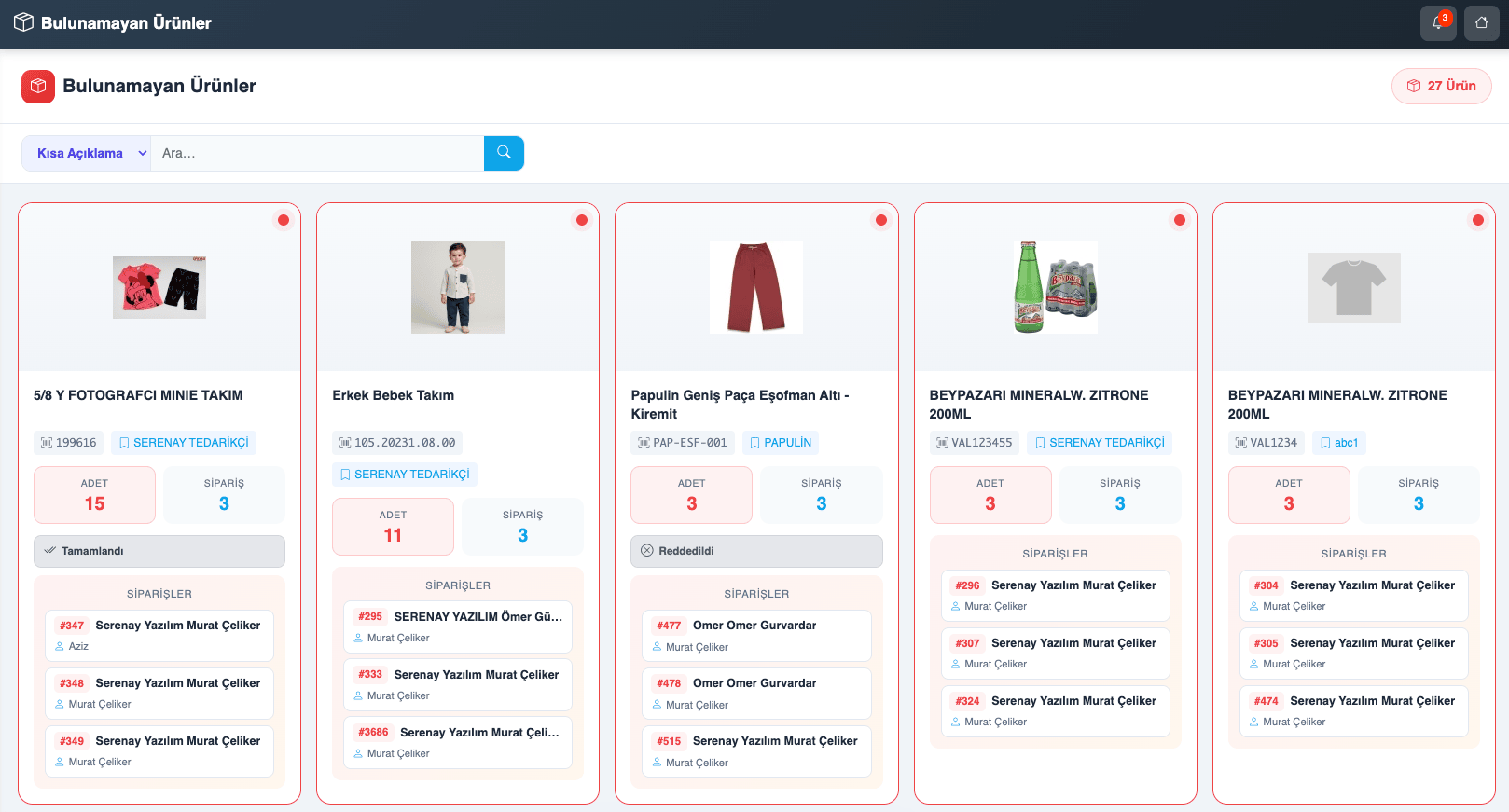
Bir ürünü Bulamadım olarak işaretlediğinizde sistem otomatik olarak şunları yapar:
- Ürün için bir depo talebi açar. Aynı ürün için açık bir talep varsa mevcut talebe eklenir.
- Ayarlanmışsa ürünü pasife alır. Ürün varyantlıysa yalnızca eşleşen varyant rengi pasif olur. Bu davranış Ayarlar > Modüller > Sipariş Hazırlama Pasif Ürün Durumu ayarıyla açılır.
Takip için:
- Bulunamayan Ürünler: Ürün bazında gruplu, en çok siparişte ihtiyaç duyulandan başlayan liste. Bir ürünün yanındaki butonla o ürünün geçtiği siparişleri açabilirsiniz. Ürün koduna göre arama yapabilirsiniz.
- Bulunamayan Siparişler: Bulunamayan ürünü olan siparişler, bulunamayan adet ve sepet bilgisiyle.
Yönetici yetkisi (ayar düzenleme) olmayan kullanıcılar bu listelerde yalnızca kendi hazırladıkları siparişleri görür.
6. Siparişin Tamamlanması
Siparişteki tüm kalemler bulundu veya bulunamadı olarak işlendiğinde sistem siparişi, ayarlarda seçilen Tamamlanan Sipariş Aşaması'na taşır.
Tüm ürünler bulunamadı ise sipariş aşaması değişmez. Sipariş, depo sürecini bekliyor kabul edilir. Aşamanın ilerlemesi için en az bir ürünün fiziksel olarak bulunmuş olması gerekir.
Hazırlamada takılan bir siparişi Siparişi Tamamla butonu ile kapatabilirsiniz. Bu buton, işlenmemiş tüm kalemleri bulundu sayar.
- Sipariş doğrulama kapalıysa sepet tamamlanır ve bir sonraki siparişe geçilir.
- Sipariş doğrulama açıksa sepet doğrulayıcıya teslim edilir (aşağıya bakın).
7. Sipariş Doğrulama (İsteğe Bağlı)
Ayarlarda Sipariş Doğrulama Aktif açıksa, hazırlanan her sepet ikinci bir kişi tarafından kontrol edilir. Bu adım Sipariş Doğrulama menüsünden yapılır.
- Doğrulayıcı listeden bir sepeti açar.
- Sepetteki ürünlerin barkodunu okutarak tek tek doğrular.
- Eksik, fazla ya da yanlış ürün varsa ürünü uyumsuz olarak işaretler. Uyumsuzluk için not yazmak zorunludur.
- Listede olmayan bir barkod okutulursa uyarı çıkar. Barkod Uyarı Penceresi açıksa bu uyarı ekranda pencere olarak görünür; hazırlayıcı ürünü sepetten çıkarır.
- Tüm ürünler doğrulanınca doğrulayıcı doğrulamayı tamamlar. Sepet kapanır ve sipariş Tamamlandı durumuna geçer.
Doğrulayıcı, hazırlayıcıya bildirim göndererek sepeti çağırabilir.
Koli yönetimi
Koli Yönetimi Aktif ise doğrulama sırasında ürünler kolilere ayrılabilir. Koli açılır, ürünler koliye okutulur, koli kapatılır ve her koli için etiket yazdırılır. Koli içeriğini ekranda görebilirsiniz.
Doğrulama sonrası işlem
Ayarlarda İşlem Tamamlama URL'si tanımlıysa doğrulama özeti sayfasında bu adres açılır. Örneğin etiket yazıcısına ya da kargo sistemine istek göndermek için kullanılır. Otomatik Çalıştır ve Gizli Çalıştır seçenekleri bu işlemin kendiliğinden ve yeni sekme açmadan çalışmasını sağlar.
8. Hazırlama Geçmişi
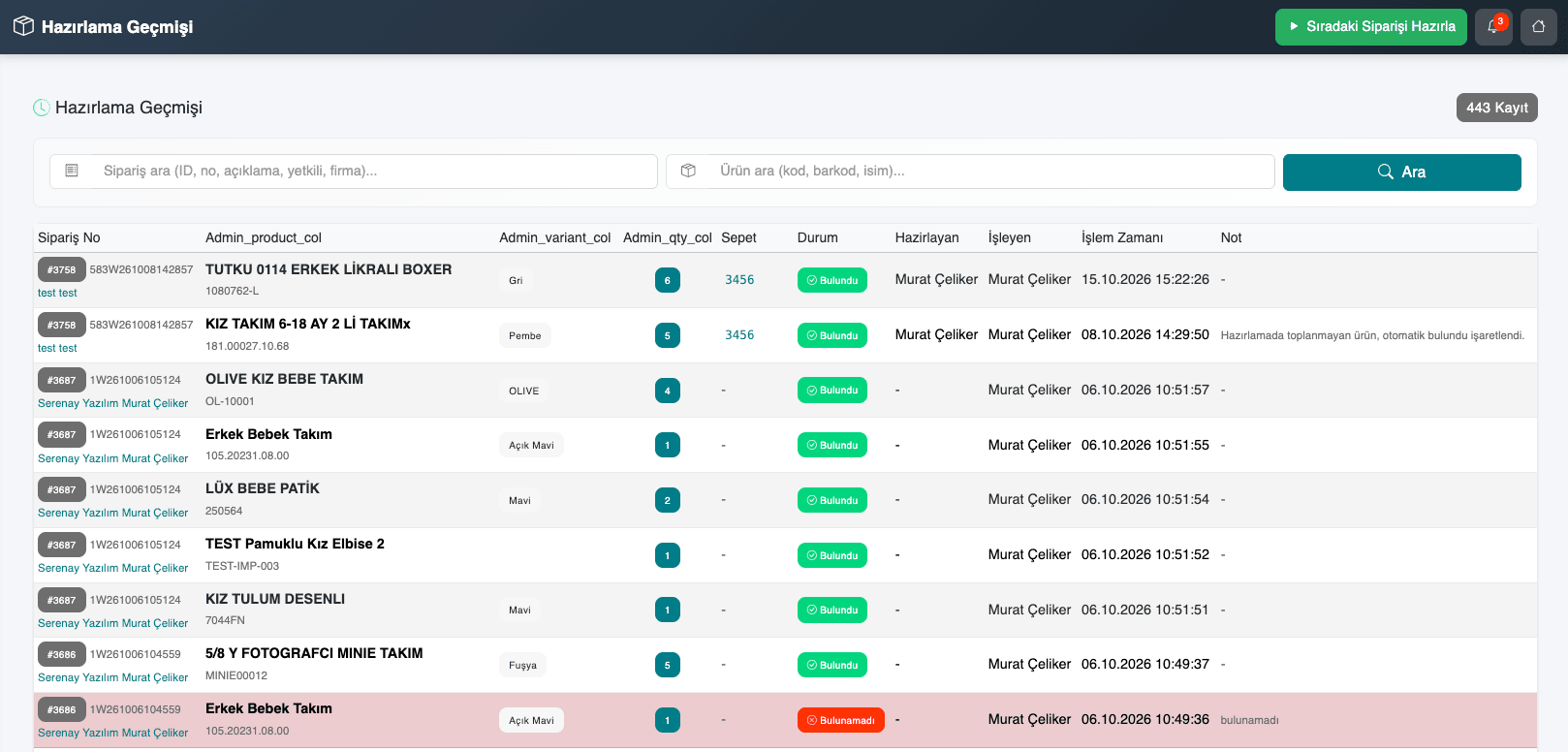
Geçmiş ekranı hazırlanmış siparişleri sayfa sayfa listeler. Yönetici yetkisi olanlar tüm geçmişi, diğer kullanıcılar yalnızca kendi hazırladıklarını görür. Doğrulama açıksa sepet geçmişi de ayrıca görüntülenir.
9. Yetkiler
| Yetki | Ne sağlar |
|---|---|
Sipariş görme (siparis_gorme) | Sıradaki siparişi hazırlama ve sipariş listesi. |
Ayar düzenleme (ayar_duzenleme) | Modül ayarları, tüm kullanıcıların geçmiş ve bulunamayan listeleri, başkasına atanmış siparişi açma. |
Yetki düzenleme (yetki_duzenleme) | Yarım Kalan İşlerim ekranında herkesin işini görme. |
Hazırlayan güncelleme (hazirlayan_guncelle) | Siparişin sepetini ve hazırlayanını değiştirme. |
Sipariş silme (siparis_silme) | Hazırlama ekranından sepeti silme. |
Hazırlama ürün adedi görme (hazirlama_urun_adedi_gorme) | Sipariş yönetiminde ürün çeşit adedini görme. |
İpuçları
- Çalışanlarınızın el terminali ya da barkod okuyucu kullanmasını sağlayın. Barkod okutarak hazırlama, Buldum butonuna basmaktan hızlıdır ve yanlış ürün riskini azaltır.
- Acil Hazırlanacaklar ekranını gün içinde düzenli kontrol edin.
- Bulunamayan Ürünler listesini tedarik planınız için kullanın. En çok siparişte ihtiyaç duyulan ürün listenin başındadır.
İletişim ve Destek
Herhangi bir sorunla karşılaşırsanız veya yardıma ihtiyaç duyarsanız, destek ekibimizle iletişime geçebilirsiniz. Size en kısa sürede yardımcı olmaktan memnuniyet duyarız.